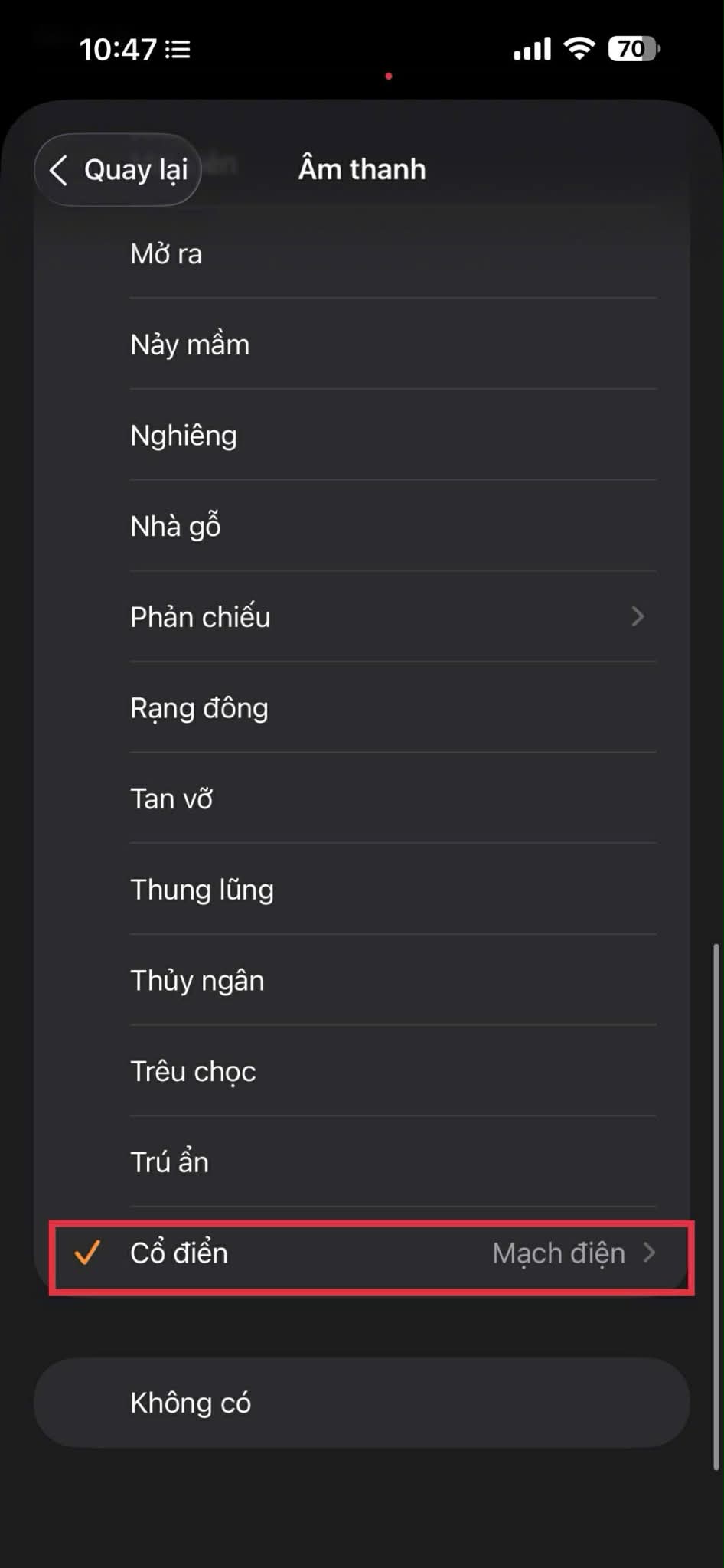
1. Âm báo báo thức đang được đặt ở chế độ “Không có”
Trong một số trường hợp, âm thanh của báo thức có thể bị chuyển sang chế độ “None / Không có” mà người dùng không nhận ra. Khi đó, báo thức vẫn hoạt động nhưng hoàn toàn không phát ra tiếng.
Cách kiểm tra:
-
Mở ứng dụng Đồng hồ
-
Chọn từng báo thức
-
Vào mục Âm thanh
-
Đảm bảo đang chọn một nhạc chuông cụ thể, không phải “Không có”
2. Âm lượng chuông và cảnh báo quá thấp
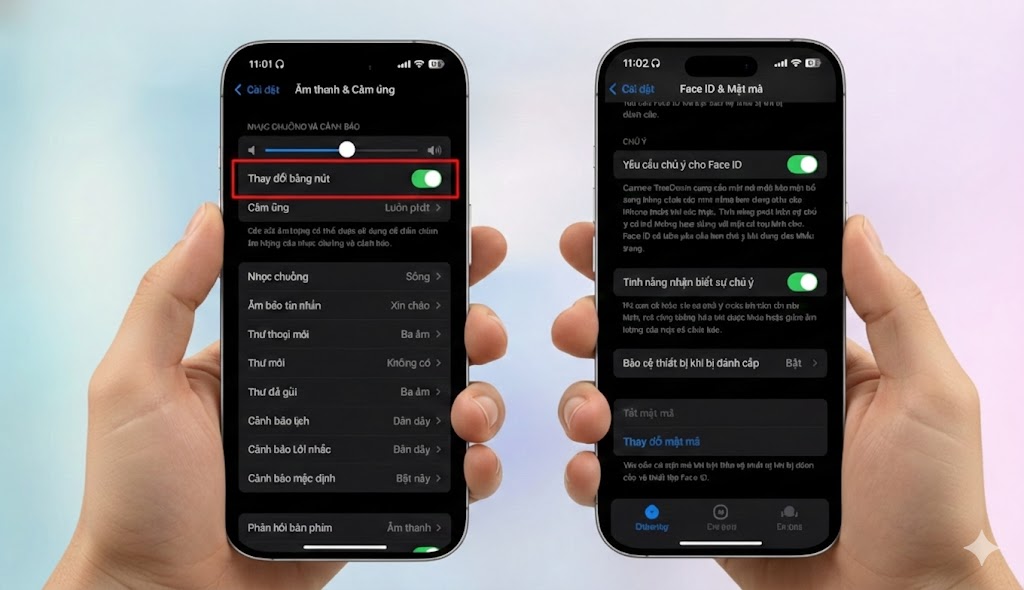
iPhone không có thanh điều chỉnh âm lượng riêng cho báo thức. Vì vậy, nếu âm lượng Chuông & Cảnh báo đang ở mức thấp, âm báo thức cũng sẽ nhỏ theo hoặc gần như không nghe thấy.
Khuyến nghị:
-
Truy cập Cài đặt → Âm thanh & Cảm ứng
-
Tăng mức Chuông & Cảnh báo lên phù hợp
-
Tắt tùy chọn Thay đổi bằng nút bấm để tránh vô tình giảm âm lượng
3. Báo thức Ngủ (Sleep) có cài đặt âm thanh riêng
Báo thức trong chế độ Ngủ (Sleep) được Apple thiết kế với hệ thống âm thanh và âm lượng riêng, tách biệt khỏi các báo thức thông thường. Nếu âm lượng hoặc âm báo của báo thức Ngủ bị thay đổi, người dùng có thể nhầm tưởng iPhone gặp lỗi.
Người dùng chỉ cần mở Đồng hồ → Ngủ và kiểm tra lại phần âm thanh để khắc phục.
4. Tính năng Face ID có thể tự động giảm âm lượng báo thức
Tính năng Nhận biết sự chú ý của Face ID cho phép iPhone tự giảm âm lượng chuông và báo thức khi thiết bị nhận diện người dùng đang nhìn vào màn hình. Trong một số trường hợp, đặc biệt khi đặt điện thoại gần khuôn mặt lúc ngủ, tính năng này có thể kích hoạt không mong muốn.
Cách tắt:
-
Vào Cài đặt → Face ID & Mật mã
-
Tắt Nhận biết sự chú ý
Kết luận
Hiện tượng báo thức iPhone im lặng thường không phải do lỗi hệ thống hay phần cứng, mà xuất phát từ các thiết lập âm thanh và tính năng thông minh của iOS. Chỉ cần dành vài phút kiểm tra và điều chỉnh lại những cài đặt trên, người dùng hoàn toàn có thể đảm bảo báo thức hoạt động ổn định, tránh ảnh hưởng đến sinh hoạt hằng ngày.


 Iphone
 iPad
iPad
 Apple Watch
 Laptop
 Xiaomi
 Samsung
 AirPods
 Âm thanh
 Máy Củ
 Phụ kiện
 Kèo thơm
 Tin Tức